

常見問題
看完整說明→Codex 安裝教學(上):VS Code + Codex 插件版,不用碰終端機

這一篇要裝什麼:兩個工具,10 分鐘開始用
這一篇適用 Windows 和 Mac,只需要安裝兩個工具:
- 工具 1|VS Code 編輯器(IDE 工具)
- 工具 2|Codex 插件(外掛)
裝完這兩個,你就能在 VS Code 裡讓 AI 讀你的專案、幫你改檔案、寫程式——全程不用碰終端機。
至於 Codex CLI 與 WSL2,那是想在終端機操作、接自動化流程時才需要的進階安裝,放在下集。先把這一篇完成,日常使用其實就夠了。
如果安裝中途卡住,可以把這篇文章的連結和畫面上的完整錯誤訊息一起貼給 AI:
https://aixwang.dev/blog/codex-windows-wsl-install/
請保留錯誤訊息原文,不要只描述「安裝失敗」。AI 才能對照本文的步驟,判斷你卡在哪一步。
第一步:安裝 VS Code
前往 VS Code 官方網站,網站會自動偵測你的作業系統並顯示對應的下載按鈕:
- Windows:執行下載的安裝檔,依照安裝精靈完成安裝。安裝時建議保留「新增至 PATH」與「使用 Code 開啟」相關選項。
- Mac:解壓縮後,把 Visual Studio Code 拖進「應用程式(Applications)」資料夾即可。
安裝完成後,可以先把 VS Code 介面改成繁體中文:
- 按下
Ctrl + Shift + P(Mac 為Cmd + Shift + P)。 - 輸入並選擇
Configure Display Language。 - 選擇「中文(繁體)」或
zh-tw。 - 如果尚未安裝中文語言包,VS Code 會自動安裝。
- 依照畫面提示重新啟動 VS Code。
重新開啟後,VS Code 的選單就會顯示繁體中文。這只會改變 VS Code 的介面語言,不會影響 Codex 的回覆語言。VS Code 官方說明
第二步:在 VS Code 安裝 Codex 插件(外掛)
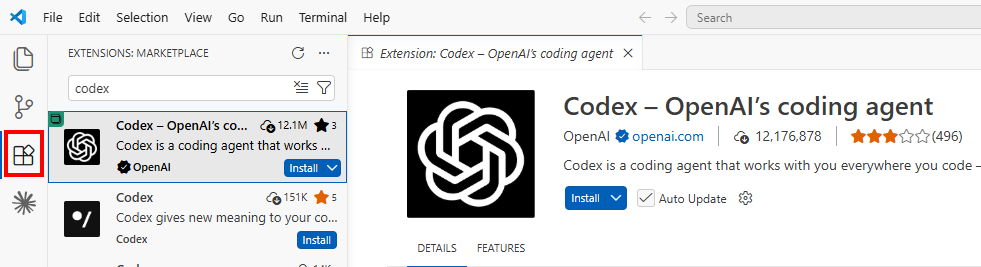
先點選左側紅框標示的 Extensions 插件圖示(快捷鍵:Windows Ctrl + Shift + X、Mac Cmd + Shift + X),再搜尋 Codex。搜尋結果可能不只一個,請選擇同時符合以下三個特徵的官方插件:
- 使用 OpenAI 的黑白 Logo;
- 插件名稱下方的公司名稱是 OpenAI;
- 公司名稱旁有藍色驗證勾勾。
確認三項都符合後,再按藍色 Install 按鈕。不要只因為名稱包含 Codex 就直接安裝,以免裝到仿冒或非 OpenAI 官方發布的插件。
先確認右側面板目前選到的是 Codex。VS Code 的預設 AI 通常是 Chat(GitHub Copilot);安裝 Codex 後,點開聊天面板上方的 AI 選擇器,將 Chat/Copilot 切換成 Codex。本文後續的安裝與排錯都以 Codex 為準。以需要多步驟規劃、讀取專案並持續修正的工作來說,我認為 Codex 的推理與代理能力比 Copilot 更強,因此不要只看到聊天視窗就以為已經在使用 Codex。
- 在 VS Code 左側點選「插件」圖示。
- 搜尋
Codex或OpenAI。 - 確認發行者是 OpenAI,再按下 Install。
- 安裝後開啟 Codex 側邊欄並登入 ChatGPT。
畫面上同時看得到插件名稱 Codex – OpenAI’s coding agent、發行者 OpenAI 與藍色 Install 按鈕。
使用插件前,先登入 ChatGPT
安裝完成後,開啟 VS Code 右側的 Codex 面板,按下紅框標示的 Sign in with ChatGPT,再使用自己的 ChatGPT 帳號登入:
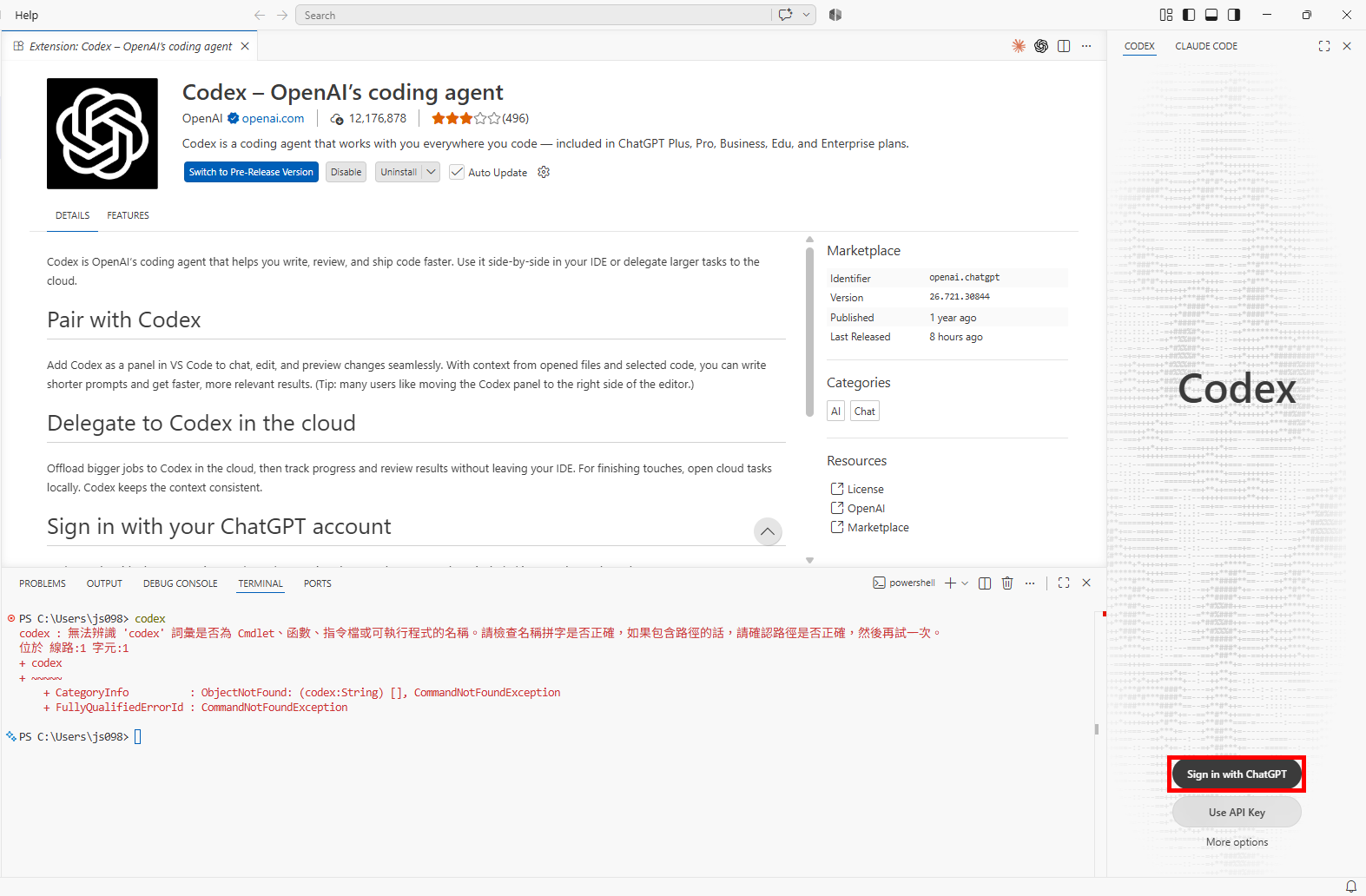
為了有足夠額度完成安裝與後續排錯,本教學建議先確認帳號已訂閱每月 20 美元的 ChatGPT Plus 或更高方案。OpenAI 目前也讓 Free 與 Go 方案使用部分 Codex 功能,因此 Plus 不是官方規定的最低門檻,但免費或較低方案的可用額度可能較少。方案內容與價格之後可能調整,請以 OpenAI 官方價格頁為準。
第三步:先建立專案資料夾,再用 VS Code 開啟
Codex 必須在已開啟的專案資料夾中使用。請先在自己的使用者目錄建立一個資料夾,資料夾名稱可以自己決定。
你可以選擇以下其中一種方式:
方法一:手動建立
- Windows:在檔案總管進入
C:\Users\你的帳號\,在空白處按滑鼠右鍵,選擇 新增 → 資料夾。 - Mac:在 Finder 開啟「個人專屬」資料夾,按
Cmd + Shift + N新增資料夾。
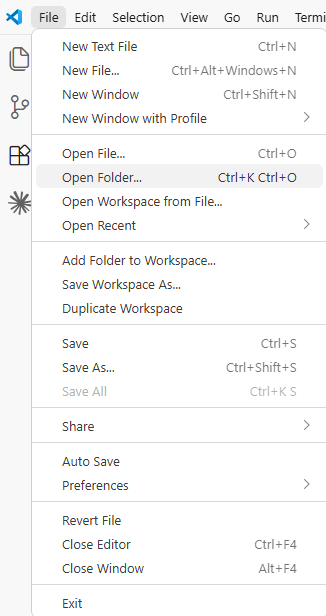
接著開啟 VS Code,從上方選單依序點擊 檔案(File)→ 開啟資料夾(Open Folder...),再選擇剛建立的資料夾:
方法二:請 Codex 插件建立
如果 VS Code 已經開啟另一個可使用的專案資料夾,而且 Codex 已登入並能正常送出訊息,可以直接輸入:
請在我的使用者目錄建立一個名為「你想要的資料夾名稱」的新資料夾,
並用 VS Code 開啟它。
送出前,記得把「你想要的資料夾名稱」換成自己決定的名稱。
如果目前是完全空白的 VS Code 視窗,Codex 可能會先要求你開啟專案,無法代替你建立第一個資料夾。這種情況請使用方法一。確認資料夾名稱出現在 VS Code 左側後,再開啟 Codex 並送出訊息,就能避免沒有開啟專案造成的錯誤。
如果出現 Unable to send message,點此查看實測錯誤
本次在沒有開啟任何資料夾的 VS Code 空白視窗送出訊息時,實際出現:
Unable to send messageAdd a project to use ChatGPT
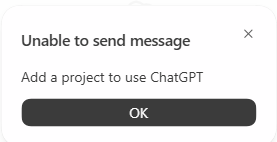
遇到相同訊息時,依照上面的步驟建立並開啟專案資料夾,再重新送出即可。
選用:減少每一步都按同意
Codex 插件預設使用 Ask for approval,執行操作時可能經常要求你手動確認。如果不想每一步都按同意,可以在 Codex 訊息輸入框下方點開權限選單,改選紅框標示的 Approve for me:
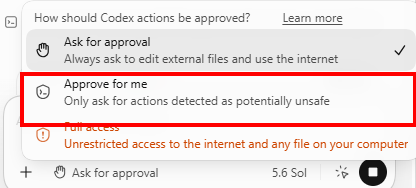
Approve for me 會讓 Codex 自動執行一般操作,只在系統判定可能不安全時詢問,比每一步都確認更流暢。提高權限也代表 Codex 可以代你執行更多電腦操作,因此只在信任目前開啟的專案與安裝來源時使用。
畫面中的 Full access 是不受限制地存取網路與電腦檔案,本教學不需要選擇這個選項。
到這裡,插件版就安裝完成了。你可以開始在 Codex 面板用自然語言請它讀取專案、修改檔案、寫程式,修改結果會直接顯示在編輯器裡,也能逐項檢查差異。
插件版就夠了嗎?
對大多數人來說,夠了。日常讓 AI 讀專案、寫程式、改檔案,插件版全部做得到,你可以先用一陣子再說。
繼續看下集的訊號:
- 你想在終端機直接下指令操作 Codex,不開 VS Code 也能用
- 你想把 Codex 接進自動化流程(排程、腳本、CI)
- 你在 Windows 上遇到套件相容問題,需要 WSL2 的 Linux 環境
符合任何一條,就往下集走:
👉 Codex 安裝教學(下):Windows 版 Codex CLI 與 WSL2 進階安裝
安裝過程卡住了?加 LINE 把錯誤訊息貼給我,簡單問題免費幫你看。
我平常的工作是全職接案做客製系統開發,代表案例是補習班數學題庫系統;想把手上重複的工作做成系統,可以看客製系統開發服務。
FAQ 常見問題
我最後到底要安裝哪些工具?
這一篇只需要兩個:VS Code 編輯器與 OpenAI 官方 Codex 插件,裝完就能開始用。Codex CLI 與 WSL2 是進階安裝,想在終端機操作或接自動化流程時,再看下集即可。
插件出現 Unable to send message 怎麼辦?
如果完整訊息是 Add a project to use ChatGPT,代表 VS Code 目前是空白視窗。先從 File 選單按 Open Folder 開啟或建立一個專案資料夾,再回到 Codex 重新送出訊息。
安裝 Codex 插件後,就能在終端機輸入 codex 嗎?
不能。插件與 CLI 是兩個不同的安裝項目,插件只在 VS Code 視窗裡使用。想在終端機輸入 codex 操作,請看下集完成 Codex CLI 的安裝。
為什麼要安裝 CLI?VS Code 插件不夠嗎?
日常讓 AI 讀專案、改檔案、檢查差異,插件版就夠用。CLI 適合安裝工具、連續執行指令、測試與排錯,以及接自動化流程;確定有這些需求再看下集安裝即可,兩者不是誰比較高級。
為什麼不直接安裝桌面版?不是比較簡單嗎?
桌面版適合聊天與管理多個工作;VS Code 可以直接開啟整個專案資料夾,左側看檔案、中間改內容、右側請 Codex 協助,還內建 Git 版本紀錄。兩者不衝突,需要在編輯器裡改專案時用 VS Code 插件更順。
Codex 安裝失敗時,可以把這篇文章貼給 AI 嗎?
可以。請同時貼上文章連結、畫面上的完整錯誤訊息,以及你卡住的步驟。不要只說安裝失敗,保留原文才能讓 AI 對照本文環境與步驟排查。
關於作者
Alex——系統開發工程師,目前全職接案,有一群開發團隊,平常幫客戶把重複的工作變成自動化流程。官方 LINE 除了我本人,夥伴們也會協助回覆。 完整介紹