

常見問題
看完整說明→Codex 安裝教學(下):Windows 版 Codex CLI 與 WSL2 進階安裝

本篇是進階安裝,預設你已經裝好 VS Code 和 Codex 插件。還沒裝的請先看上集:VS Code + Codex 插件版——日常使用其實插件版就夠,確定需要終端機和自動化再回來。
這一篇要裝什麼:CLI 為主,WSL2 選用
- 主要工具|Codex CLI:在終端機用打字的方式操作 Codex
- 選用工具|WSL2:Windows 裡的 Linux 工作區,遇到偏向 Linux 的專案再裝
如果安裝中途失敗,可以把這篇文章的連結與終端機顯示的完整錯誤原文一起貼給 AI:
https://aixwang.dev/blog/codex-cli-wsl2-windows/
複製終端機的錯誤訊息和平常複製文字不太一樣:
- 先用滑鼠把完整錯誤訊息反白。
- 在反白的文字上按滑鼠右鍵複製。
- 回到 Codex 的訊息輸入框,再按滑鼠右鍵貼上。
不要直接在終端機按 Ctrl+C。在許多終端機裡,Ctrl+C 的用途是停止目前正在執行的指令,不是複製文字。
請保留錯誤訊息原文,不要只描述「安裝失敗」。AI 才能對照本文的安裝環境、指令與實測畫面,判斷你卡在哪一步。
第一步:請 Codex 插件用自然語言安裝 Codex CLI
不需要自己複製一長串 PowerShell 指令。回到 VS Code 右側的 Codex 插件,直接貼上下面這段話:
請幫我在這台 Windows 電腦安裝最新版 Codex CLI。
請實際執行安裝、設定目前使用者的 PATH,並用 codex --version 確認安裝結果。
完成後,我要能在重新開啟的 PowerShell、Windows Terminal 或 VS Code 終端機中,
進入任何專案資料夾並輸入 codex 啟動。
如果途中出現錯誤,請讀取完整錯誤訊息並繼續排除。
Codex 準備執行安裝指令時,畫面可能會要求你確認權限。先看清楚它準備執行的內容,再按下允許。接著等待 Codex 完成安裝、設定 PATH,並顯示 codex --version 的驗證結果。
安裝完成後:
- 完全關閉所有 VS Code、PowerShell 與 Windows Terminal 視窗。
- 重新開啟 VS Code 與剛才的專案資料夾。
- 選擇 終端機(Terminal)→ 新增終端機(New Terminal)。
- 輸入
codex,確認 CLI 能正常開啟。
這項安裝只需要完成一次。未來可以在任何專案資料夾使用 VS Code、Cursor、Antigravity、PowerShell、CMD 或其他終端工具,輸入 codex 啟動,不限定只能在 VS Code 裡使用。
補充:為什麼我安裝的是隔離版?
Codex-Isolated 是本文自訂的資料夾名稱,不是 OpenAI 另外推出的 Codex 版本。為了不覆蓋電腦原有版本,本次實測刻意將執行檔與 CODEX_HOME 分開,讓測試用的登入資料、設定、記錄與工作階段不和原本的 Codex 共用。
第一次只需要安裝一套 CLI 的新手,直接請插件依官方預設方式安裝即可,不需要指定 Codex-Isolated,也不要照抄本次實測的特殊路徑。
隔離安裝不代表 Codex 看不到專案。只要檔案位於目前開啟且允許操作的專案資料夾,Codex 仍可讀取其中的文章草稿、安裝紀錄與其他專案檔案。不要把密碼、API 金鑰或其他不希望 AI 讀取的私人資料放進專案資料夾。
本次安裝器辨識為 Windows (x64),並成功安裝 Codex CLI 0.145.0:
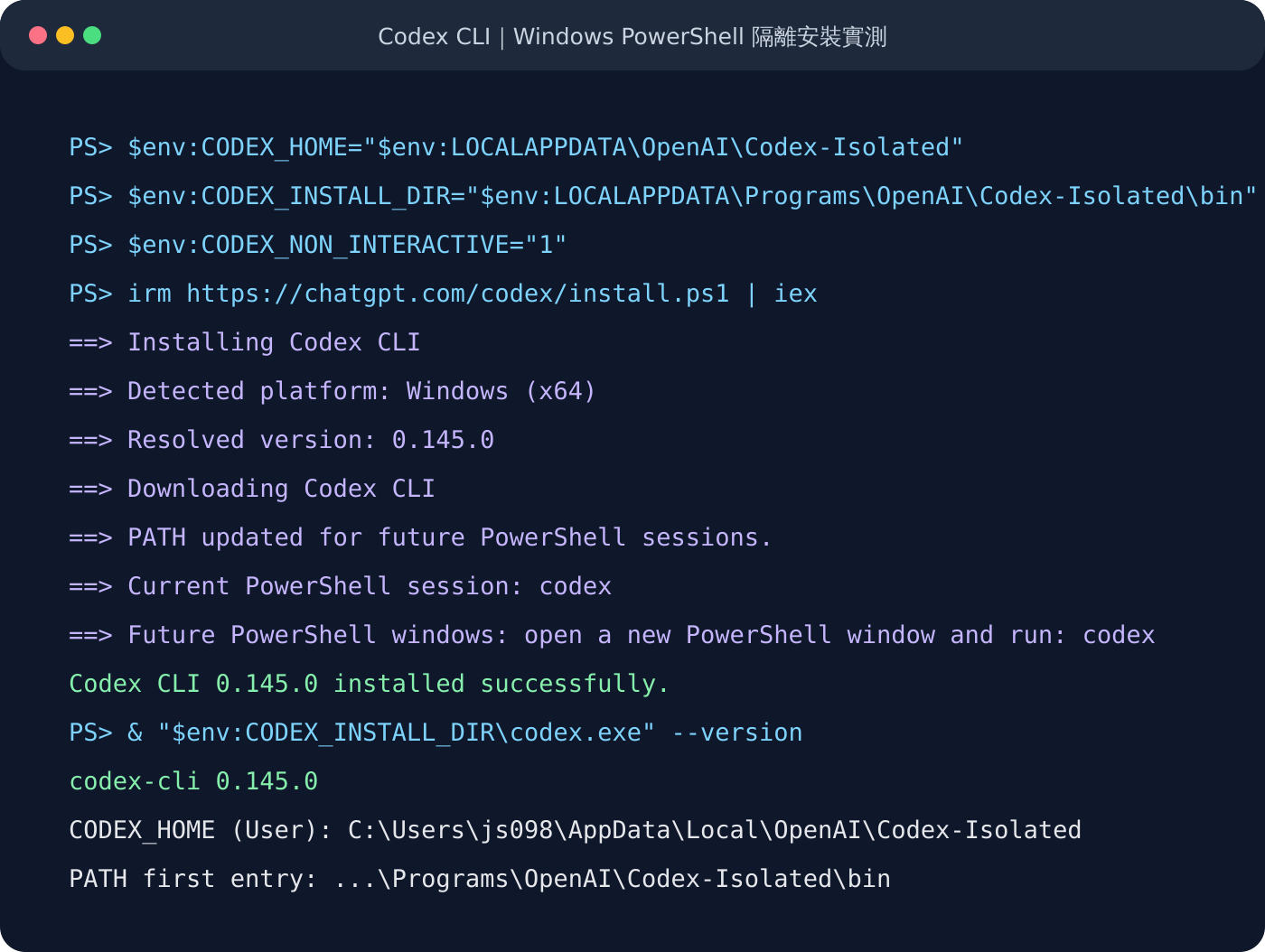
本次實測使用的 CLI 路徑是:
C:\Users\你的帳號\AppData\Local\Programs\OpenAI\Codex-Isolated\bin\codex.exe如果輸入 codex 出現 CommandNotFoundException,點此查看實測錯誤
codex : 無法辨識 'codex' 詞彙是否為 Cmdlet、函數、指令檔或可執行程式的名稱。
請檢查名稱拼字是否正確,如果包含路徑的話,請確認路徑是否正確,然後再試一次。
位於 線路:1 字元:1
+ codex
+ ~~~~~
    + CategoryInfo          : ObjectNotFound: (codex:String) [], CommandNotFoundException
    + FullyQualifiedErrorId : CommandNotFoundException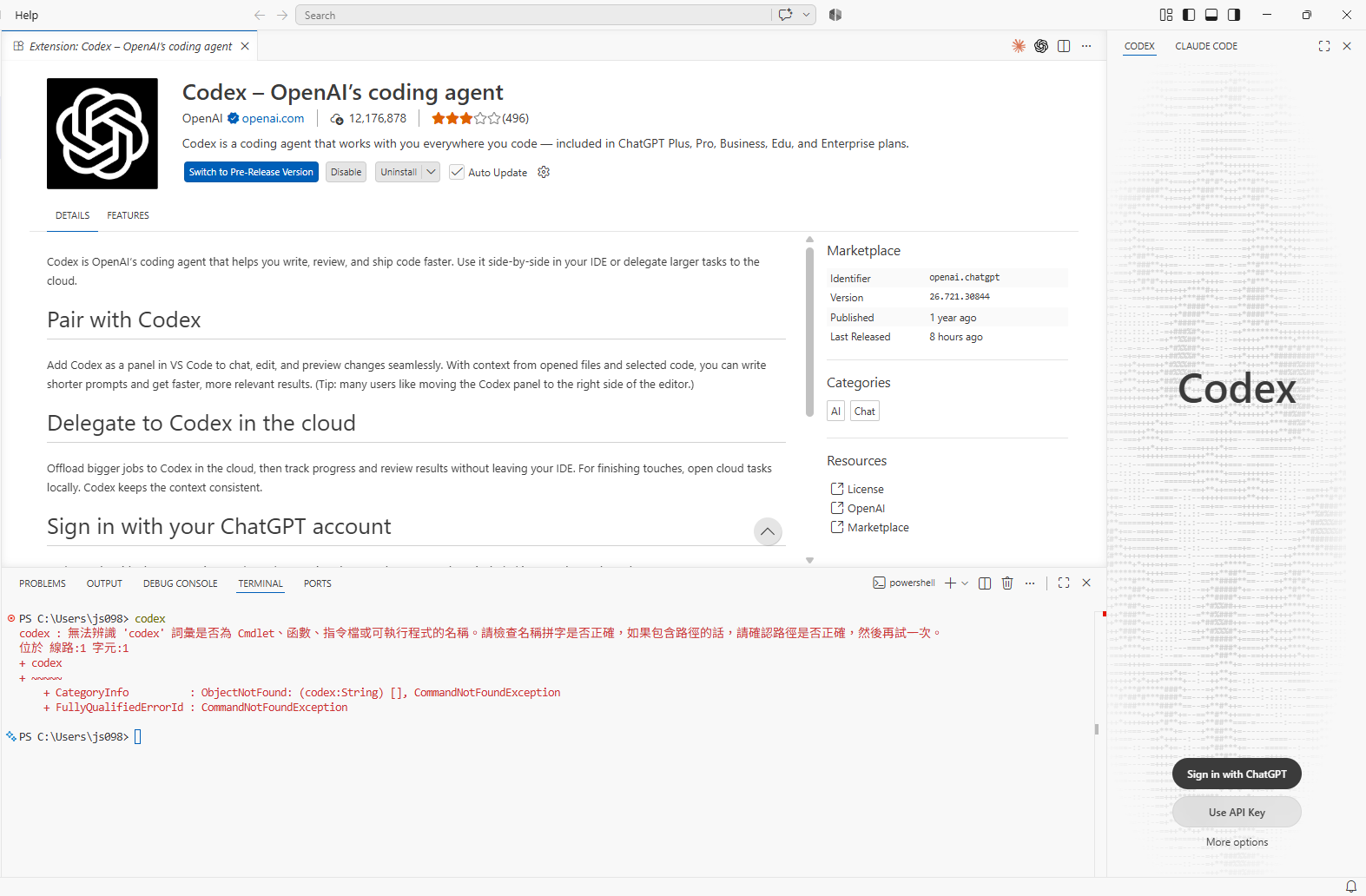
這個錯誤代表當時 CLI 尚未安裝,或目前開啟的視窗尚未讀取新的 PATH。請把完整錯誤原文貼回 Codex,請它繼續檢查;如果剛完成安裝,也要先完全關閉並重新開啟 VS Code 與終端機。
第二步:安裝後確認——現在開啟的是不是剛裝好的 Codex?
看到「安裝成功」後,還要做一次簡單確認:
- 完全關閉並重新開啟 VS Code 與終端機。
- 用 VS Code 開啟剛才的專案資料夾。
- 新增終端機並輸入:
codex --version
畫面會顯示目前真正開啟的 Codex 版本。如果版本和剛才安裝完成時顯示的一樣,就可以繼續使用。
如果顯示的數字反而比較舊,通常不是安裝失敗,而是電腦裡原本就有另一份 Codex。可以把它想成電腦裡有兩扇都寫著「Codex」的門;你雖然裝好新的那一份,電腦卻先打開了舊的門。
這時不需要自己研究 PATH,也不要急著刪除 Node.js、WSL 或其他工具。把下面這段話貼給 Codex 插件:
我已經安裝 Codex CLI,但 codex --version 顯示的不是剛安裝的版本。
請幫我確認電腦裡是否有多份 Codex、目前實際開啟的是哪一份,
並在不要刪除 Node.js、WSL 或其他工具的前提下修正。
完成後請重新執行 codex --version 驗證。
查看本次遇到兩份 Codex 的實測紀錄
本次測試電腦原本有 Codex CLI 0.144.6,後來又隔離安裝了 0.145.0。直接輸入 codex 時,電腦仍先開啟原有的舊版本:
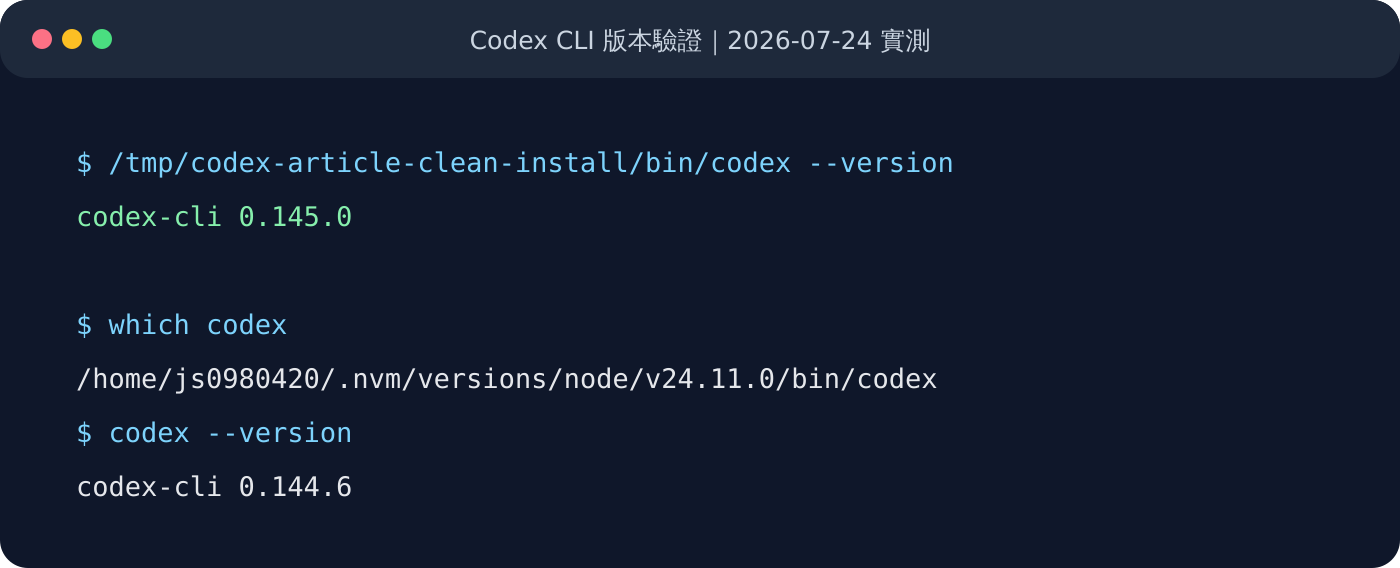
安裝器下載的新版本:0.145.0
直接輸入 codex:0.144.6
原因:電腦先找到原本的版本
排查時實際使用的技術指令如下。新手不需要先理解,可以交給 Codex 執行:
type -a codex
which codex
codex --version
第三步:以後怎麼開啟 Codex CLI?
Codex CLI 只需要安裝一次,不必每次開新專案都重新安裝。
最適合新手的開啟方式:
- 開啟 VS Code。
- 選擇 檔案(File)→ 開啟資料夾(Open Folder...)。
- 選擇想讓 Codex 操作的專案資料夾。
- 選擇 終端機(Terminal)→ 新增終端機(New Terminal)。
- 在下方終端機輸入:
codex
按下 Enter 後,終端機會開啟 Codex CLI:
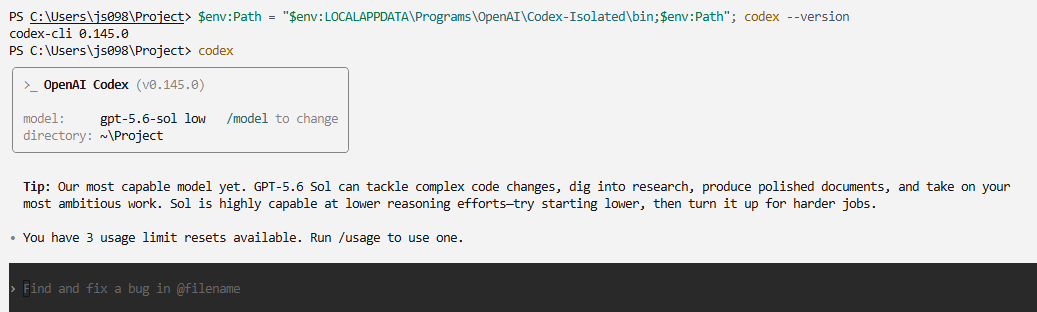
如果畫面要求登入,依照提示使用 ChatGPT 帳號登入。CLI 與 IDE 插件在同一個執行環境下可以共用 Codex 設定與登入資料;若一個安裝在 Windows、另一個安裝在 WSL,則可能各自使用不同的 home 目錄。
VS Code 會自動讓新終端機位於剛開啟的專案資料夾,不需要先輸入 cd。Codex 會以這個資料夾作為工作位置,讀取並修改該專案。
像請 Codex 安裝並執行一個 GitHub 開源專案這類,需要連續讀取說明、執行安裝指令、查看結果與排除錯誤的工作,使用 CLI 通常比插件版少切換視窗,也不必一直搬運終端機訊息,操作會順暢許多。
選用:把 CLI 權限改成 Bypass
如果不想在 CLI 執行每個步驟時都手動同意,可以在 CLI 的權限選項中改成 Bypass。這會略過執行前的確認與沙盒限制,讓安裝流程更連續,但也代表 Codex 能直接執行更多電腦操作。
在已開啟的 Codex CLI 中操作:
- 點一下畫面下方的訊息輸入框。
- 輸入
/permissions,再按 Enter。 - 使用方向鍵選擇 Bypass approvals and sandbox;部分版本可能只顯示 Bypass。
- 按 Enter 套用。
- 輸入
/status,確認目前使用的核准與沙盒設定。
如果權限選單沒有 Bypass,可以先輸入 /quit 離開 CLI,再回到終端機輸入:
codex --yolo
--yolo 是 --dangerously-bypass-approvals-and-sandbox 的簡寫,兩者都會讓 Codex 不經確認執行指令,並關閉沙盒限制。
只應在獨立的測試環境、沒有私人資料且可以重新建立的專案中使用 Bypass。專案或電腦中若有私人文件、密碼、API 金鑰或重要檔案,請維持預設權限,不要開啟這個模式。
官方說明:Codex CLI 權限與沙盒、Codex CLI 指令參數。
如果已經熟悉終端機,也可以使用:
cd 你的專案資料夾
codex
這個操作不限定要在 VS Code 裡完成。只要該終端機找得到 codex 指令,就可以使用:
- VS Code 的整合終端機;
- Cursor、Antigravity 或其他 IDE 的終端機;
- Windows Terminal;
- PowerShell;
- Windows 命令提示字元(CMD);
- WSL 的 Ubuntu 終端機;
- 單獨開啟的其他終端工具。
要注意的是:CLI 安裝在哪個環境,就從哪個環境啟動。Windows 安裝的 CLI 從 Windows 終端機使用;WSL 安裝的 CLI 從 WSL 終端機使用,不要把兩邊的路徑混在一起。
選用:在 WSL2 安裝 Codex CLI
前面的 Windows 安裝、確認與登入都完成後,再決定是否需要 WSL2。只使用 Windows 的讀者可以直接跳過這一步。
以系統管理員身分開啟 PowerShell:
wsl --install
重新開機、完成 Ubuntu 使用者設定後,執行:
wsl --list --verbose
VERSION 必須是 2。如果顯示 1,代表你使用的是較舊的 WSL,不能直接跟著本文繼續。
接著從 Ubuntu 終端機建立專案目錄:
mkdir -p ~/code
cd ~/code
code .
VS Code 左下角應顯示 WSL: Ubuntu,整合終端機的路徑應是 /home/...,而不是 C:\...。
不要把專案放在 /mnt/c/...。那相當於讓 WSL 隔著一扇門一直讀取 Windows 裡的檔案,安裝可能比較慢,也容易遇到檔案無法修改的問題。
OpenAI 目前提供獨立安裝腳本。在 WSL 的 Ubuntu 終端機執行:
curl -fsSL https://chatgpt.com/codex/install.sh | sh
本次為了不覆蓋正在使用的 Codex,我將 CODEX_HOME 與 CODEX_INSTALL_DIR 指向 /tmp/codex-article-20260724/ 的隔離位置,並設定 CODEX_NON_INTERACTIVE=1 重跑官方安裝器。實際下載並安裝出 0.145.0。安裝器正確辨識:
- 作業系統為 Linux x64;
- 最新版本為 0.145.0;
- 電腦上已存在 npm 管理的 Codex;
- 同時存在多份 Codex 時,PATH 順序會決定實際執行哪一份。
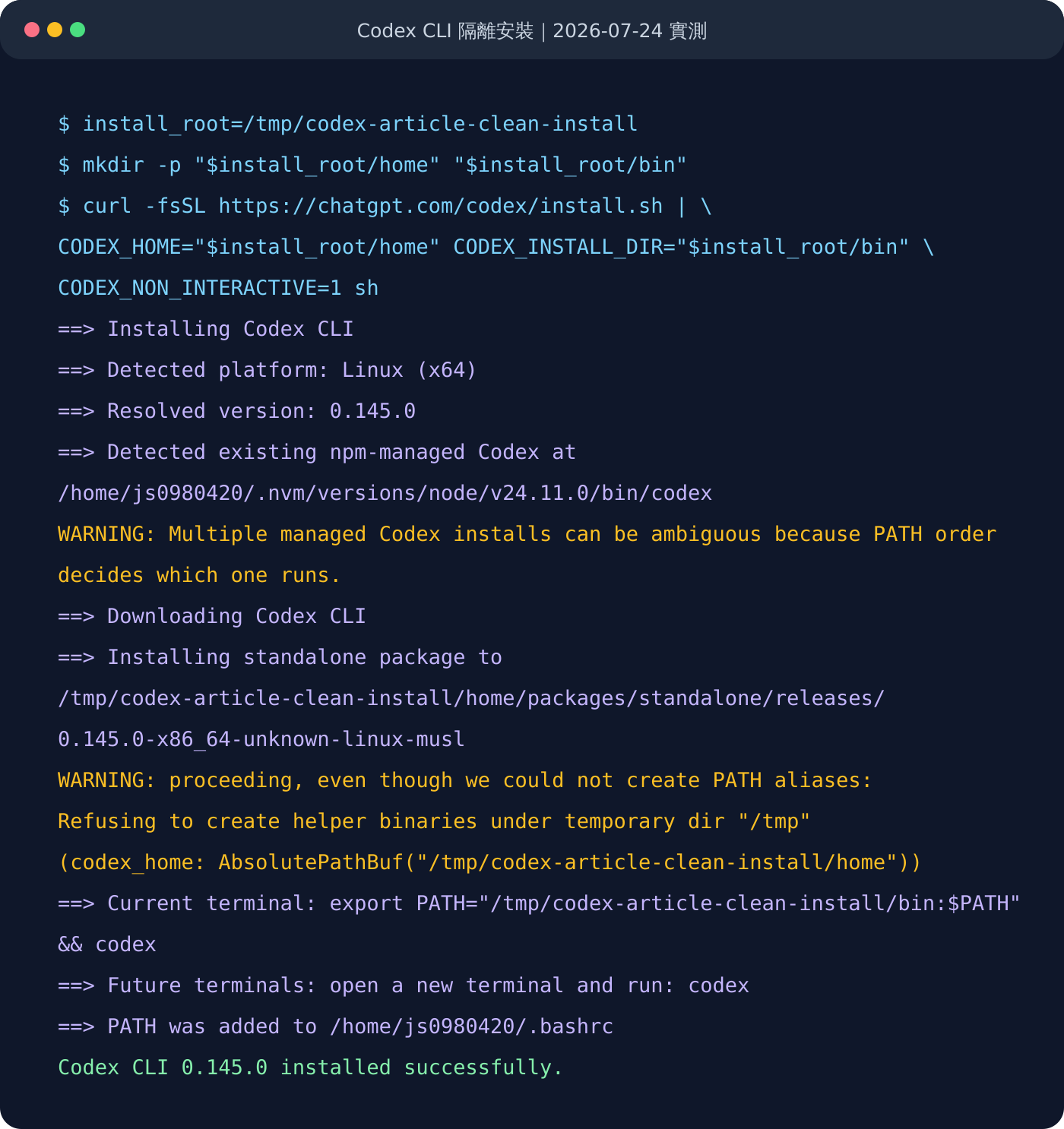
這次隔離測試保留了兩段英文警告原文。第一段表示電腦上已經有另一份 npm 管理的 Codex:
WARNING: Multiple managed Codex installs can be ambiguous because PATH order decides which one runs.
第二段是正常安裝較少遇到的警告:
WARNING: proceeding, even though we could not create PATH aliases: Refusing to create helper binaries under temporary dir "/tmp" (codex_home: AbsolutePathBuf("/tmp/codex-article-20260724/home"))
這不是下載失敗。原因是本次刻意把安裝位置放在 /tmp,安裝器拒絕在暫存目錄建立長期 PATH helper;最後仍明確顯示 Codex CLI 0.145.0 installed successfully.。一般使用者採用預設安裝位置時,不應照抄本次隔離路徑。
官方參考資料
- OpenAI:Codex CLI
- OpenAI:Codex IDE 插件
- OpenAI:Codex on WSL
- OpenAI:Codex Windows sandbox
- Visual Studio Code:WSL 教學
附錄:這次實測的環境
本次實測環境如下:
- WSL2 Ubuntu 24.04
- VS Code 1.130.0
- Node.js 24.11.0
- npm 11.6.1
- Windows PowerShell 5.1 隔離安裝:Codex CLI 0.145.0
- 已存在的 Codex CLI:0.144.6
- 乾淨隔離安裝取得的 Codex CLI:0.145.0
- VS Code 官方插件:
openai.chatgpt@26.721.30844
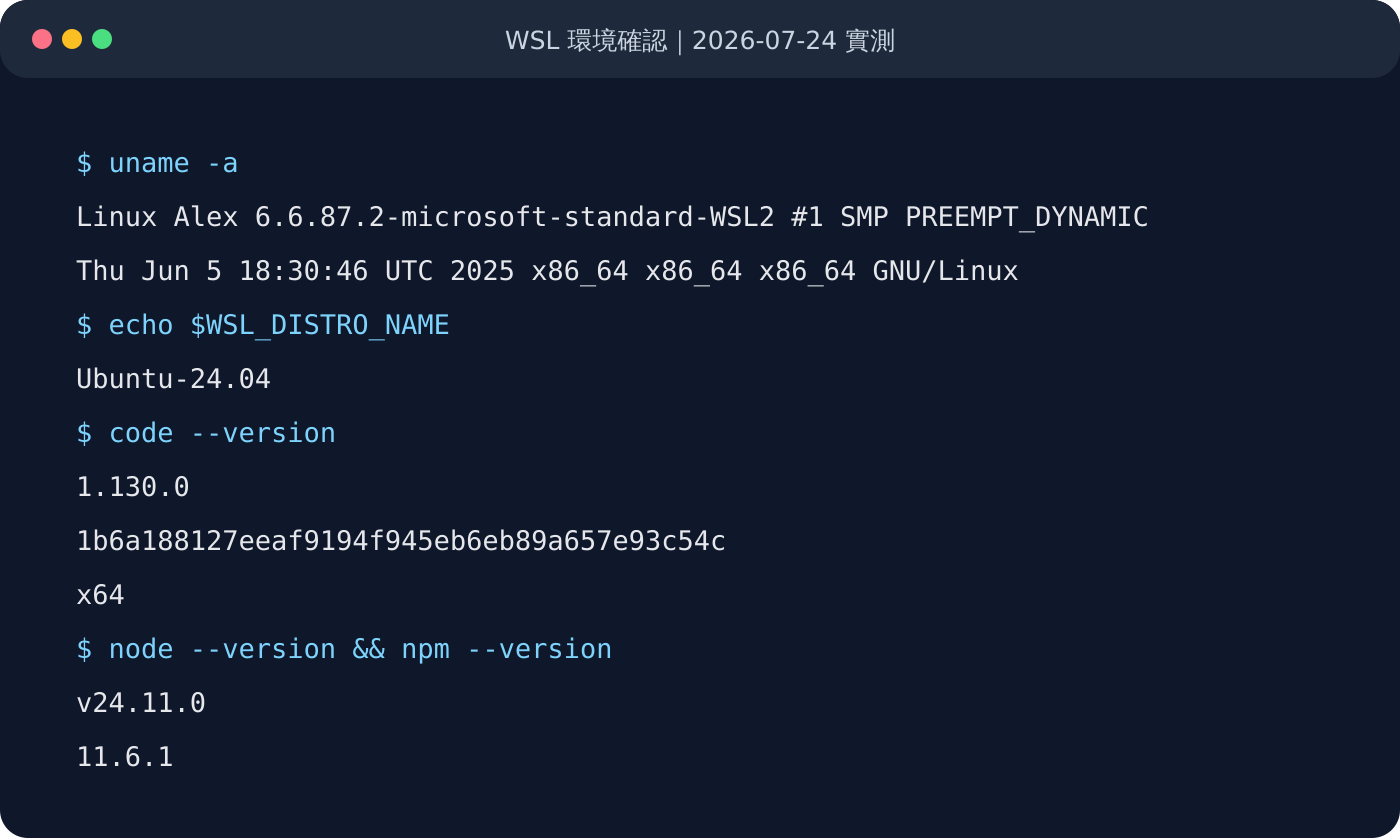
這一段留給排錯時核對用,新手不需要先理解每個名稱。版本會持續更新,也不必要求你的數字與本文完全相同;只要指令能正常顯示版本即可。
裝好之後可以做什麼
到這裡你已經有完整的 Codex 環境:VS Code 裡用插件、終端機裡用 CLI,之後要接自動發文、排程腳本都是在這個基礎上疊加。
WSL2 或 CLI 安裝噴錯了?加 LINE 把畫面截圖傳給我,簡單問題免費幫你排。
我平常的工作是全職接案做客製系統開發,代表案例是補習班數學題庫系統;想把手上重複的工作做成系統,可以看客製系統開發服務。
FAQ 常見問題
不會 PowerShell 指令也能安裝嗎?
可以。先登入 Codex 插件並開啟專案資料夾,再用自然語言請它安裝 CLI、設定 PATH 並檢查版本。遇到權限提示時,先確認準備執行的內容再允許。
怎麼知道 Codex CLI 真的安裝成功?
完全關閉並重新開啟 VS Code 與終端機,確認 codex --version 能顯示版本,再輸入 codex 測試是否能正常啟動。
如果安裝失敗怎麼辦?
用滑鼠反白終端機的完整錯誤訊息,再按滑鼠右鍵複製。把錯誤原文、本文連結與卡住的步驟一起貼給 Codex,不要只貼「安裝失敗」。
終端機輸入 codex 出現 CommandNotFoundException 怎麼辦?
代表 Codex CLI 尚未安裝。VS Code 插件只用來與 AI 對話並協助安裝 CLI;完成 CLI 安裝後,再用 codex --version 驗證。
Windows 一定要使用 WSL2 才能安裝 Codex 嗎?
不一定。本文使用 WSL2,是為了讓 Codex 與接下來操作的 Linux 工具待在同一個環境。Windows 原生也能使用 Codex,但兩種終端機混用會增加路徑與指令差異。
每個專案都要重新安裝 Codex CLI 嗎?
不用。CLI 只需安裝一次,之後在任何專案資料夾開啟終端機並輸入 codex 即可,也不限定使用 VS Code;Cursor、Antigravity 等 IDE,以及 Windows Terminal、PowerShell、CMD 或 WSL 終端機都可以。
Codex CLI 第一次安裝預設是隔離版嗎?
不是。Codex-Isolated 是本文為避免覆蓋電腦原有版本而自訂的測試資料夾,不是 OpenAI 另外推出的版本。新手直接依官方預設方式安裝即可。
CLI 安裝成功,為什麼 codex --version 還是舊版?
本次實測是電腦裡同時存在兩份 Codex,PATH 先找到原有舊版本;也可能是目前視窗尚未讀取更新後的 PATH。請依照「安裝後確認」章節檢查路徑,並完全關閉後重新開啟 PowerShell、Windows Terminal 與 VS Code。
安裝器出現 Refusing to create helper binaries under temporary dir 是安裝失敗嗎?
本次不是安裝失敗。這是因為隔離測試刻意把安裝位置放在 /tmp,安裝器拒絕在暫存目錄建立長期 PATH helper,最後仍顯示 Codex CLI 0.145.0 installed successfully。一般使用者不要照抄本文的隔離測試路徑。
以後只能在 VS Code 裡使用 Codex CLI 嗎?
不用。CLI 只需安裝一次,之後可以在 VS Code、Cursor、Antigravity、Windows Terminal、PowerShell、CMD 或其他終端工具中使用。
關於作者
Alex——系統開發工程師,目前全職接案,有一群開發團隊,平常幫客戶把重複的工作變成自動化流程。官方 LINE 除了我本人,夥伴們也會協助回覆。 完整介紹